
لا تحتاج أن تدير أكاديميتك وحدك. تستطيع أن تدعو معلّمًا أو محاسبًا أو من يتولى دعم الطلاب، فيدخل كل واحد إلى لوحة التحكم ويرى الصفحات التي تناسب دوره فقط. الدعوة تصل إلى بريده الإلكتروني برابط للانضمام.
الدعوة وإدارة الفريق متاحتان للمالك والمدير فقط. تجد الصفحة في الإعدادات › الفريق والصلاحيات (يفتح في لوحة التحكم).
ما تراه في أعلى الصفحة
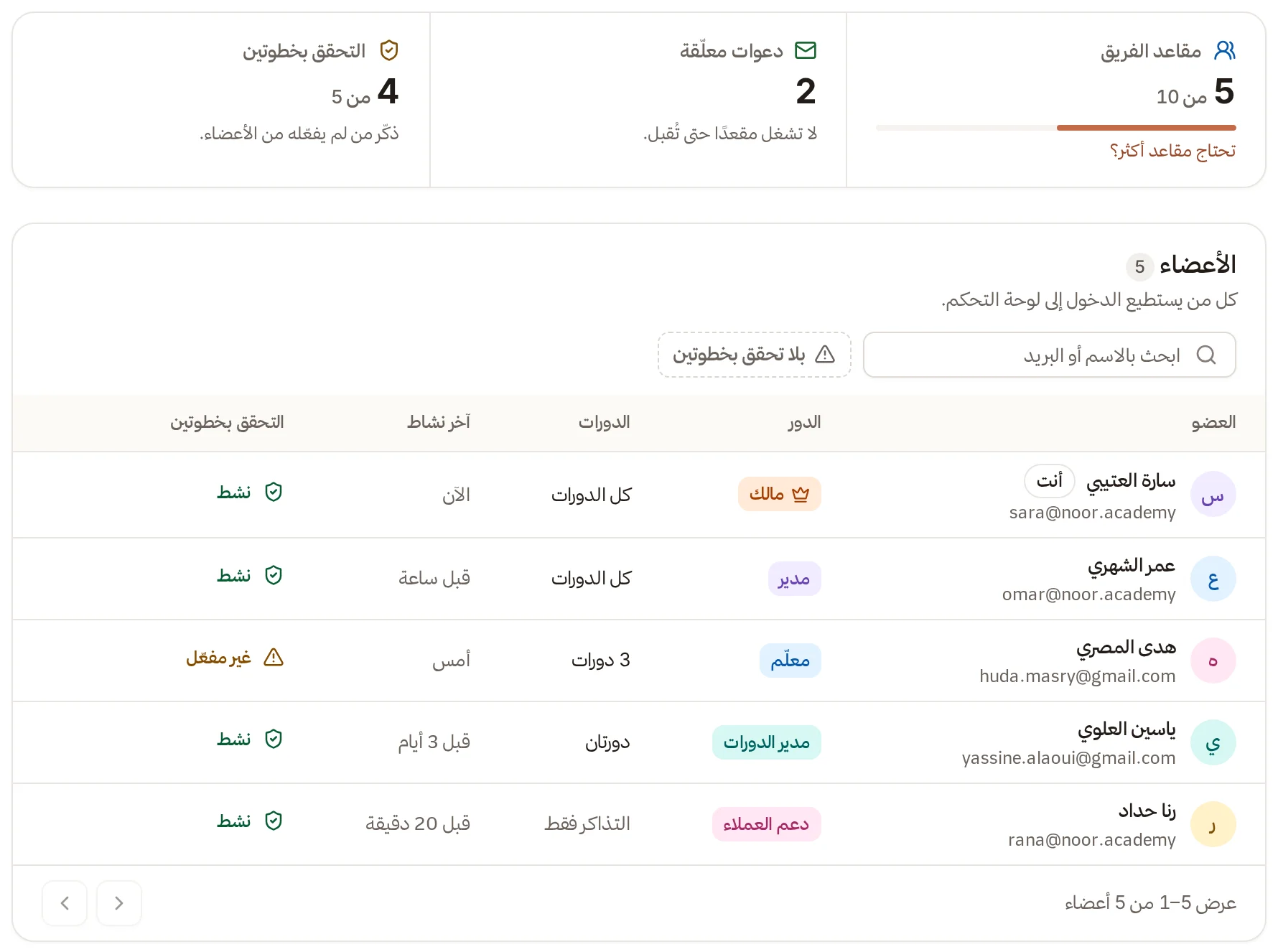
في أعلى الصفحة شريط يلخّص فريقك:
- مقاعد الفريق: المقعد مكان في فريقك يشغله عضو واحد. يعرض الشريط عدد الأعضاء الحاليين «من N مقاعد» تسمح بها باقتك. إن اكتملت المقاعد يتعطل زر دعوة عضو وتظهر عبارة «اكتملت مقاعد الفريق». اضغط تحتاج مقاعد أكثر؟ لمراجعة باقتك.
- دعوات معلّقة: الدعوات التي لم تُقبل بعد. وهي لا تشغل مقعدًا حتى يقبلها صاحبها.
- التحقق بخطوتين: كم عضوًا فعّل هذه الحماية الإضافية. اقرأ التحقق بخطوتين.
- الإعدادات
- الفريق والصلاحيات
- الأعضاء
ملخص المقاعد والدعوات، ثم قائمة الأعضاء بأدوارهم وحالة التحقق بخطوتين
تعرض قائمة الأعضاء لكل عضو: الدور والدورات (عدد دورات العضو، وللمالك والمدير «كل الدورات») وآخر نشاط والتحقق بخطوتين. وتجد فوقها خانة ابحث بالاسم أو البريد ومرشّحًا بلا تحقق بخطوتين.
إرسال الدعوة
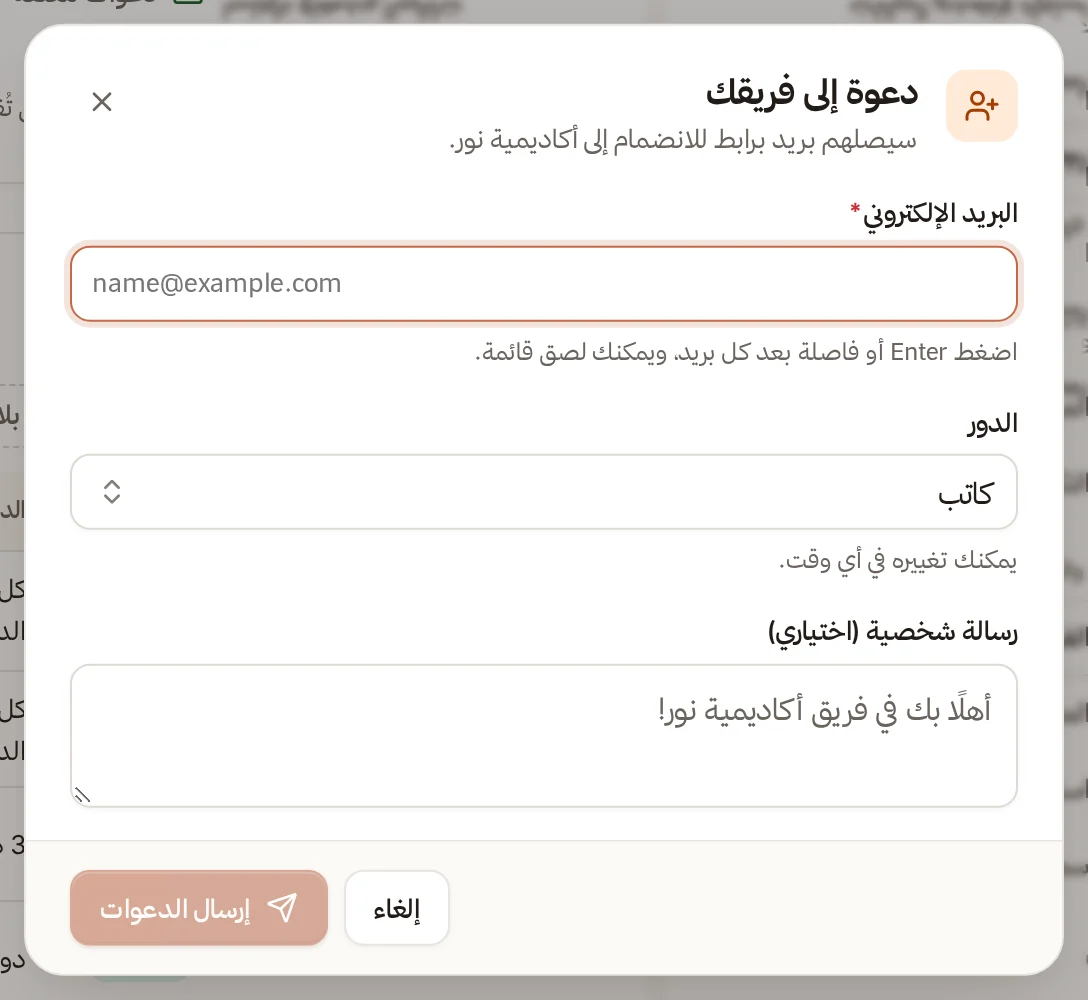
- افتح الإعدادات › الفريق والصلاحيات واضغط دعوة عضو.
- اكتب البريد الإلكتروني. اضغط <kbd>Enter</kbd> أو ضع فاصلة بعد كل بريد لإضافة غيره، أو الصق قائمة كاملة. تستطيع دعوة حتى 50 شخصًا في المرة الواحدة.
- اختر الدور. الدور الافتراضي «كاتب»، وتحته سطر «الأقسام المتاحة» يذكر الصفحات التي يفتحها هذا الدور. الشرح الكامل في الأدوار والصلاحيات.
- اكتب رسالة شخصية (اختياري) إن شئت، حتى 500 حرف. تظهر في الدعوة.
- اضغط إرسال الدعوات.
- الإعدادات
- الفريق والصلاحيات
- دعوة عضو
نافذة «دعوة إلى فريقك»: البريد والدور والرسالة الشخصية
إن تعذّر إرسال بعض الدعوات تظهر رسالة مثل «أُرسلت دعوتان وتعذر إرسال 1. راجع العناوين المتبقية وحاول مجددًا»، وتبقى العناوين التي فشلت في الخانة لتصحّحها. والعنوان الخاطئ يُعلَّم بالأحمر مع «صحّح العناوين المعلّمة بالأحمر أو احذفها».
ماذا يحدث بعد ذلك؟
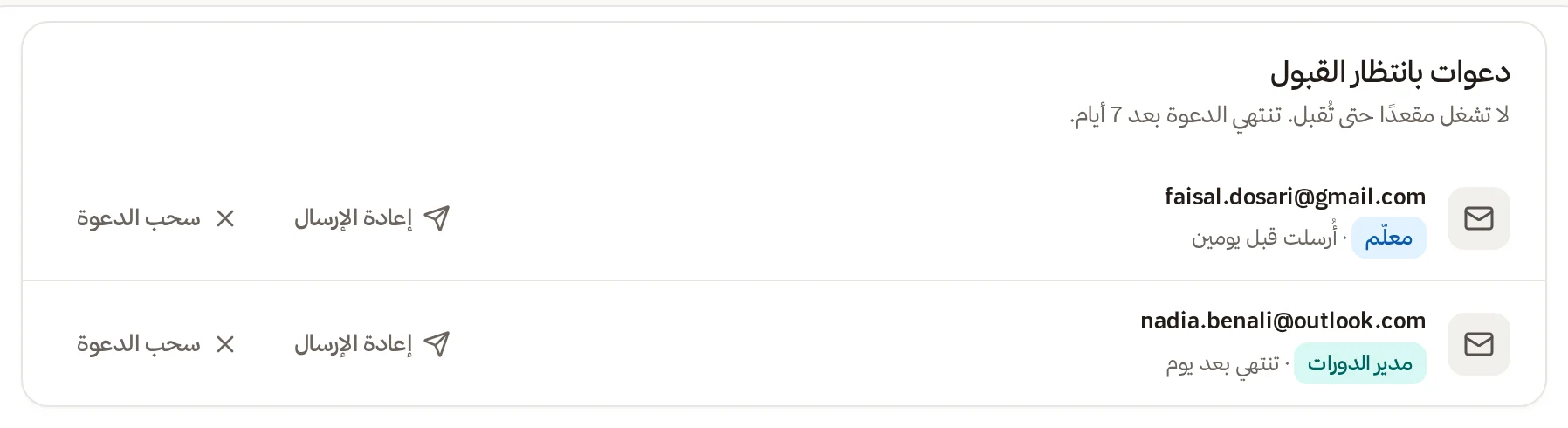
تظهر الدعوة في بطاقة دعوات بانتظار القبول. صلاحية الدعوة 7 أيام، وبعدها تنتهي وتحتاج دعوة جديدة. من هذه البطاقة تستطيع:
- إعادة الإرسال إن لم تصل الرسالة. تبدأ بعدها مدة صلاحية الدعوة من جديد، ولا يمكن إعادة الإرسال أكثر من مرة كل 5 دقائق.
- سحب الدعوة لإلغائها، فلا يستطيع صاحبها قبولها بعد ذلك.
- الإعدادات
- الفريق والصلاحيات
- دعوات بانتظار القبول
الدعوات المعلّقة مع زرّي إعادة الإرسال وسحب الدعوة
ماذا يفعل المدعو؟
يفتح المدعو الرابط فتظهر له صفحة «انضم إلى …» باسم أكاديميتك ودوره ورسالتك. ثم:
- إن لم يكن لديه حساب، يضغط إنشاء حساب وقبول الدعوة وينشئ حسابًا بالبريد الذي أُرسلت إليه الدعوة.
- وإن كان لديه حساب، يضغط لدي حساب، تسجيل الدخول للقبول.
- ثم يضغط قبول الدعوة. وله أن يضغط رفض ثم رفض الدعوة لتأكيد الرفض.
إن دخل بحساب ببريد آخر، تظهر له «هذه الدعوة لبريد آخر» ولن يستطيع القبول، وعليه أن يضغط تسجيل الخروج ثم يدخل بالحساب الصحيح. وإن كانت الدعوة قديمة فيرى «انتهت صلاحية هذه الدعوة» مع رابط لمراسلتك. وتظهر «أُلغيت هذه الدعوة» إن سحبتها أنت.
إزالة عضو من الفريق
- اضغط ⋯ بجانب العضو، ثم اختر إزالة من الفريق.
- إن كان للعضو موارد مرتبطة به (مثل دورات أو منتجات)، تظهر النافذة «هذا العضو لديه موارد مرتبطة». اختر عضوًا في نقل الموارد إلى ليتسلمها.
- اضغط إزالة من الفريق.
يفقد العضو الوصول إلى لوحة التحكم فورًا، وتبقى دروسه وردوده ومحتوى دوراته في أكاديميتك. لا تستطيع إزالة نفسك، ولا يستطيع إزالة المالك إلا مالك آخر.
اقرأ أيضًا: الأدوار والصلاحيات.