
أغلب طلابك يسجّلون بأنفسهم عند شراء دورة. وقد تحتاج إلى إضافة طالب بيدك، مثل شخص دفع لك بتحويل بنكي. هنا تُدخل بياناته في أكاديميتك، وتسجّله في دورة إن أردت، وترسل له دعوة.
قبل أن تبدأ
- يضيف الطلاب المالك والمدير ودعم العملاء. أما اختيار الدورة أثناء الإضافة فللمالك والمدير فقط.
- موافقة واتساب لا تسجّلها أنت. الطالب وحده يوافق عليها من إعدادات حسابه، وتراها في ملف الطالب.
- إن كانت باقتك تحدد عددًا للطلاب فسترى عدّاد الاستخدام أعلى الصفحة. عند بلوغ الحد يتوقف زر إضافة طالب وتظهر رسالة «وصلت إلى حد الطلاب في باقتك. احذف طالبًا لم تعد تحتاجه أو رقِّ باقتك لإضافة المزيد» مع زر ترقية الباقة.
الخطوات
- افتح الطلاب والتواصل › الطلاب (يفتح في لوحة التحكم).
- اضغط إضافة طالب.
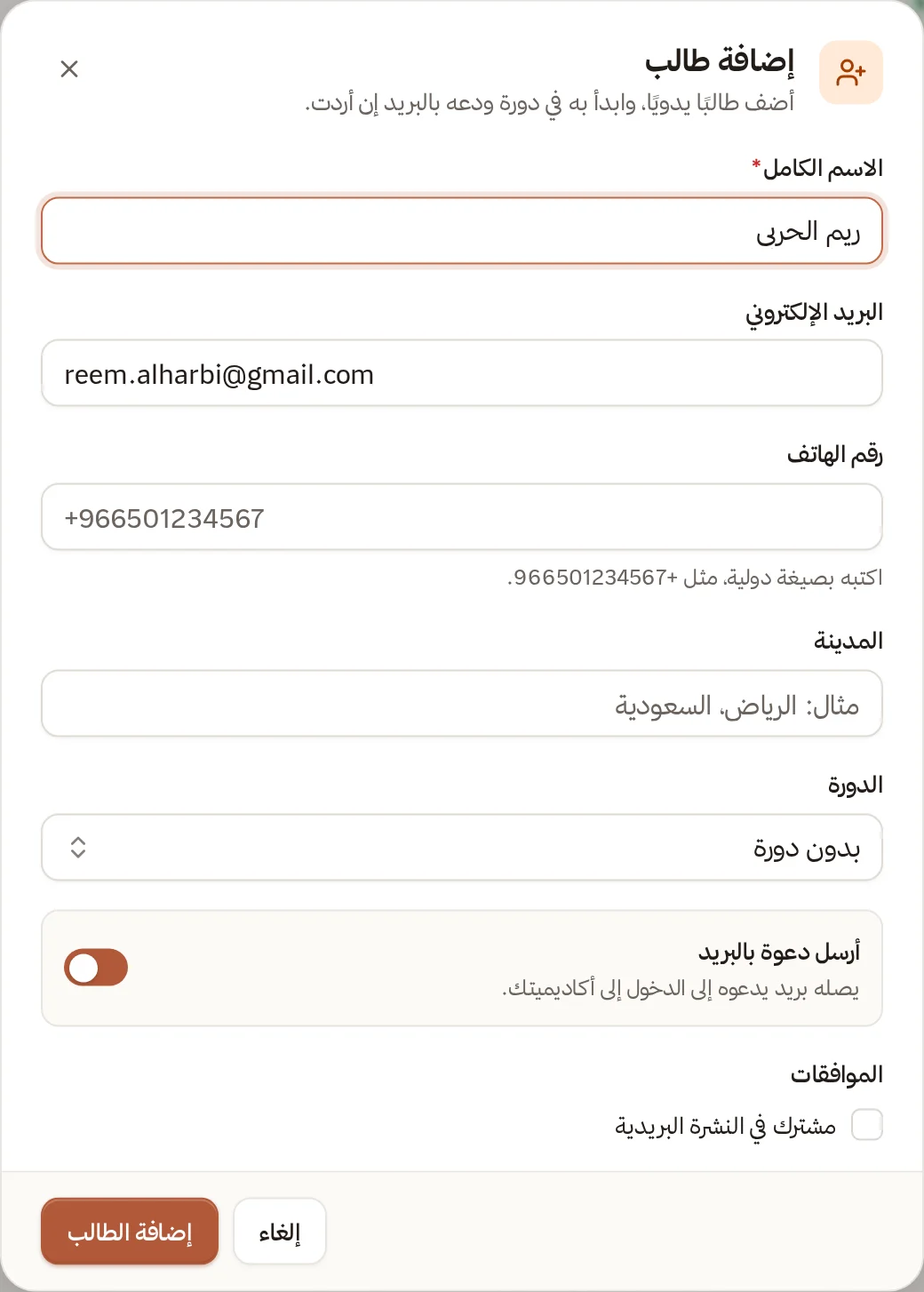
- اكتب الاسم الكامل. هذا هو الحقل الوحيد المطلوب.
- اكتب البريد الإلكتروني ورقم الهاتف إن توفّرا. اكتب الهاتف بصيغة دولية مع رمز الدولة، مثل +966501234567.
- اكتب المدينة إن أردت (حتى 120 حرفًا).
- اختر الدورة إن أردت أن يبدأ بها فورًا. الاختيار الافتراضي «بدون دورة».
- اترك أرسل دعوة بالبريد مفعّلًا إن أردت أن يصله بريد يدعوه إلى الدخول. يتوقف هذا الخيار حتى تكتب بريدًا.
- في الموافقات علّم مشترك في النشرة البريدية إن كان الطالب وافق على استلامها.
- اضغط إضافة الطالب.
- الطلاب والتواصل
- الطلاب
- إضافة طالب
نافذة إضافة طالب: الاسم والبريد والهاتف والمدينة والدورة والدعوة
ماذا يحدث بعد ذلك؟
- يظهر الطالب في القائمة، وتظهر لك «تم إنشاء الطالب بنجاح». وإن اخترت دورة أو أرسلت دعوة أضفنا للرسالة «أضفناه إلى الدورة» أو «أرسلنا له الدعوة».
- الدعوة رسالة بريد عادية عنوانها «دعوة للانضمام إلى اسم أكاديميتك». تخبره أنه أُضيف، وفيها زر تسجيل الدخول يفتح صفحة دخول أكاديميتك. لا تحتوي كلمة مرور. يسجّل الطالب الدخول أو ينشئ حسابه بالبريد نفسه الذي كتبته.
- إذا أُنشئ الطالب لكن تعذّرت إضافته إلى الدورة أو إرسال الدعوة، يبقى في القائمة وتخبرك رسالة بما لم يكتمل، مثل «لم نتمكن من إضافته إلى الدورة، أضفه إليها من قائمة الطلاب». لا توجد خطوة لإعادة إرسال الدعوة من هنا. أضفه إلى الدورة وأخبره أن يسجّل بالبريد نفسه من صفحة الدخول.
- إن أضفت طالبًا بلا بريد ولا هاتف فيُعدّ ضيفًا، وتجده في القائمة بتصفية نوع الحساب › ضيوف. وفي ملف أي طالب لم يسجّل الدخول بعد تظهر عبارة «بلا حساب».
إذا واجهت مشكلة
| ما يظهر لك | ما تفعله |
|---|---|
| اسم الطالب مطلوب | اكتب الاسم |
| اكتب بريدًا إلكترونيًا صحيحًا، مثل name@example.com | صحّح البريد |
| رقم الهاتف غير صالح، أو أضف رمز الدولة قبل رقم الهاتف | اكتب الرقم بصيغة دولية مثل +966501234567 |
| رقم الهاتف هذا مسجّل لطالب آخر | ابحث عن الطالب الموجود بالرقم نفسه بدل إنشاء آخر |
| البريد الإلكتروني هذا مسجّل لطالب آخر | كذلك ابحث عنه في القائمة |
| أضف بريدًا إلكترونيًا لترسل الدعوة | اكتب بريدًا أو أوقف خيار الدعوة |
| المدينة لا تزيد على 120 حرفًا | اختصر المدينة |
لإضافة عدد كبير دفعة واحدة استخدم استيراد الطلاب من ملف. وبعد الإضافة يمكنك إضافة الطالب إلى دورة في أي وقت.