
إذا فعّلت متصفح واحد لكل حساب، فسيحتاج الطالب موافقتك حين يغيّر جهازه أو متصفحه، مثل أن يشتري جوالًا جديدًا. هنا تراجع الطلب وتقرر.
قبل أن تبدأ
- فعّل الخيار أولًا من حدّ الأجهزة.
- مراجعة الطلبات للمالك والمدير فقط.
- ينشأ الطلب عندما يحاول الطالب تسجيل الدخول من المتصفح الجديد. لا يمكنك إنشاؤه عنه. وتنتهي صلاحية كل طلب بعد 24 ساعة من وقته.
الخطوات
- افتح الطلاب والتواصل › الطلاب (يفتح في لوحة التحكم).
- اضغط ⋯ بجانب الطالب ثم المتصفح المسجّل.
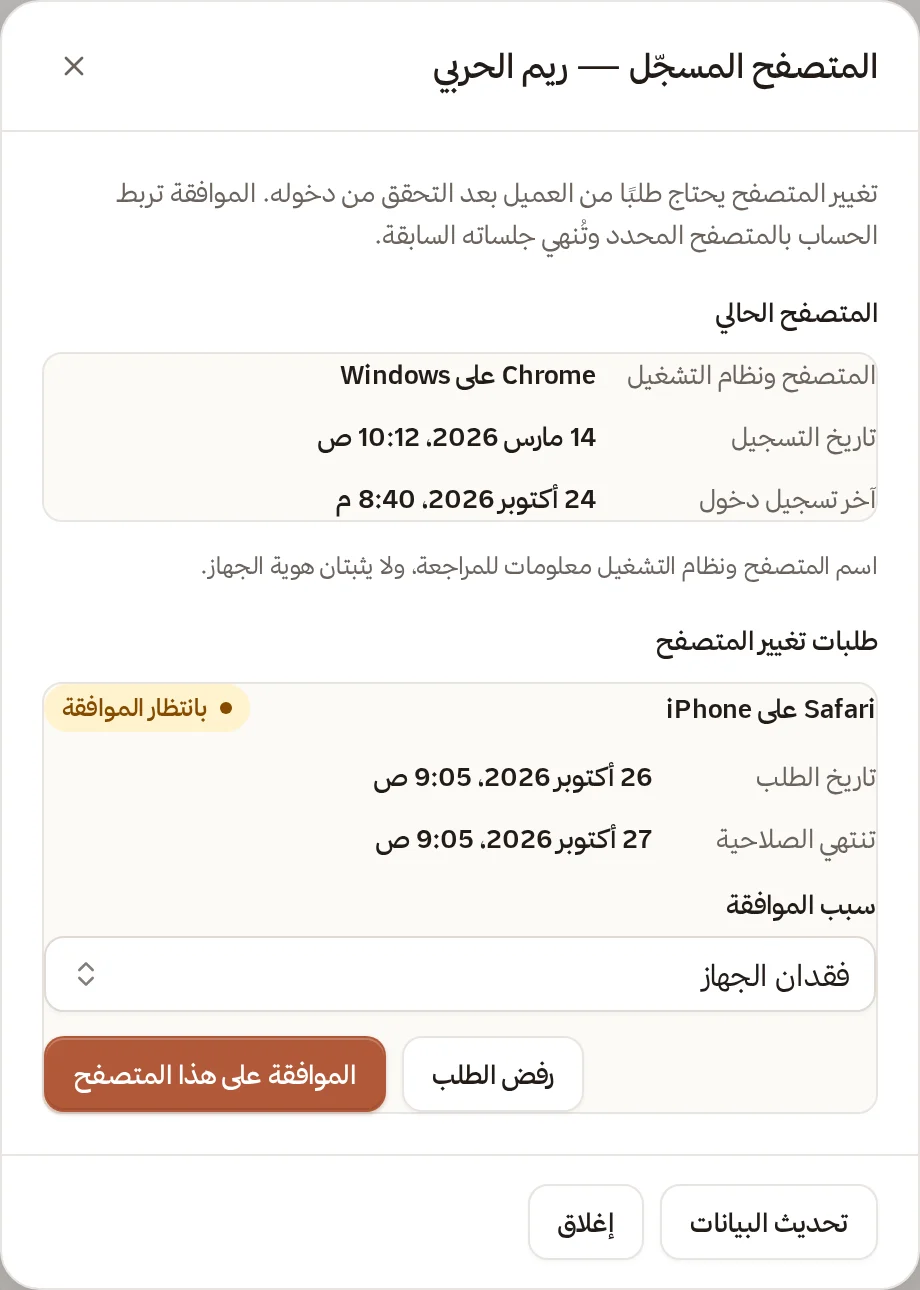
- في طلبات تغيير المتصفح ابحث عن الطلب الذي حالته بانتظار الموافقة، وتأكّد من اسم المتصفح ووقت الطلب.
- للموافقة اختر سبب الموافقة ثم اضغط الموافقة على هذا المتصفح.
- للرفض اضغط رفض الطلب.
- الطلاب والتواصل
- الطلاب
- المتصفح المسجّل
المتصفح الحالي وطلب تغيير بانتظار قرارك
| سبب الموافقة | متى تختاره |
|---|---|
| فقدان الجهاز | ضاع جوال الطالب أو حاسوبه |
| استخدام جهاز جديد | اشترى جهازًا جديدًا |
| حذف بيانات المتصفح | مسح بياناته فلم يعد المتصفح معروفًا |
| سبب آخر | أي حالة غير ذلك |
ماذا يحدث بعد القرار؟
- الموافقة تربط الحساب بالمتصفح الجديد وتُنهي جلساته السابقة. تظهر الرسالة «تمت الموافقة على المتصفح المطلوب»، ويجب أن يسجّل الطالب الدخول من جديد من ذلك المتصفح.
- الرفض يتركه على متصفحه القديم. تظهر الرسالة «تم رفض طلب تغيير المتصفح».
حالات الطلب
| الحالة | معناها |
|---|---|
| بانتظار الموافقة | لم تقرر بعد |
| تمت الموافقة | ارتبط الحساب بالمتصفح الجديد |
| مرفوض | رفضته |
| منتهي الصلاحية | مرّت 24 ساعة، ولا يمكنك اتخاذ قرار بشأنه. ليقدّم الطالب طلبًا جديدًا، عليه أن يسجّل الدخول من جديد |
إذا ظهرت لك رسالة «تغيّر المتصفح أو انتهت صلاحية الطلب»، فاضغط تحديث البيانات، وراجع الحالة قبل أن تقرّر.