
قد يدفع الطالب خارج الموقع، أو تهديه الدورة، أو تضيف مجموعة كاملة معًا. في كل هذه الحالات تضيفه إلى الدورة بنفسك فيصل إليها في الحال ومن دون دفع.
قبل أن تبدأ
- هذه الميزة للمالك والمدير فقط. لا يرى دعم العملاء زر الإضافة إلى دورة.
- الطالب يجب أن يكون في قائمتك. إن لم يكن، أضفه أولًا.
- تظهر في القائمة الدورات المنشورة وغير المنشورة. الدورة غير المنشورة تحمل علامة «مسودة»، ويُفتح الوصول إليها للطالب قبل نشرها.
إضافة طالب واحد
- افتح الطلاب والتواصل › الطلاب (يفتح في لوحة التحكم).
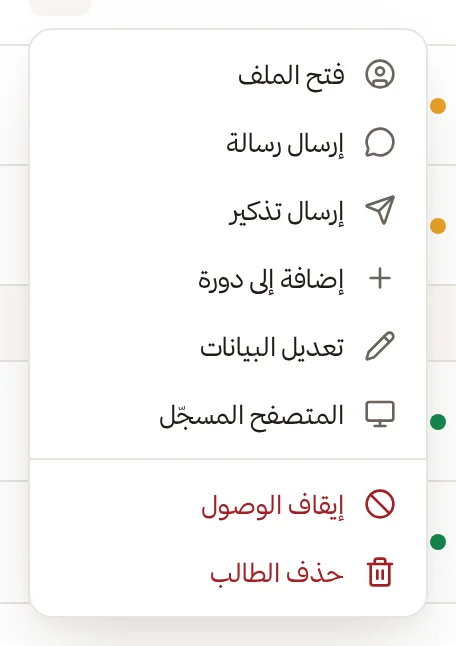
- اضغط ⋯ بجانب الطالب.
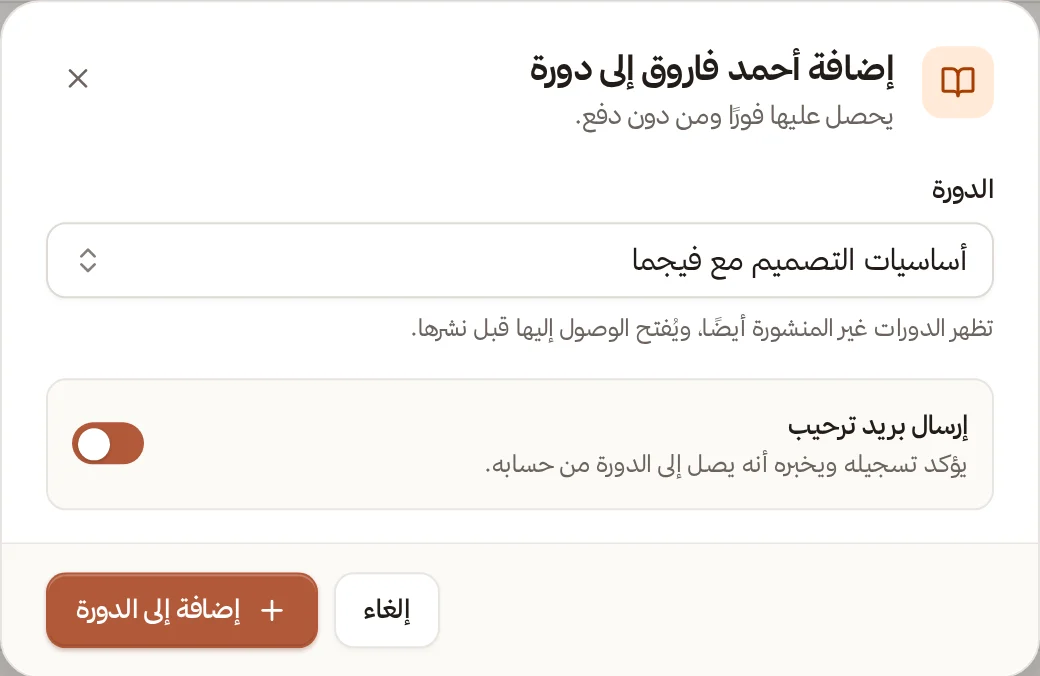
- اختر إضافة إلى دورة. تفتح نافذة «إضافة اسم الطالب إلى دورة».
- اختر الدورة. تظهر الدورات التي لم يُسجَّل فيها الطالب بعد فقط.
- اترك إرسال بريد ترحيب مفعّلًا إن أردت أن يصله بريد يؤكد تسجيله ويخبره أنه يصل إلى الدورة من حسابه.
- اضغط إضافة إلى الدورة.
- الطلاب والتواصل
- الطلاب
- إجراءات
قائمة إجراءات الطالب، وفيها «إضافة إلى دورة»
- الطلاب والتواصل
- الطلاب
- إضافة إلى دورة
اختيار الدورة وخيار بريد الترحيب
وتجد الإجراء نفسه في مكانين آخرين:
- أعلى ملف الطالب: زر إضافة إلى دورة.
- لوحة تفاصيل الطالب في صندوق الرسائل: زر إضافة إلى دورة في إجراءات سريعة.
إن كان الطالب مسجّلًا في كل دورات أكاديميتك تظهر عبارة «الطالب مسجَّل في كل دورات أكاديميتك». وإن لم تكن عندك دورات فتظهر «لا توجد دورات في أكاديميتك بعد» وزر دورة جديدة.
إضافة عدة طلاب معًا
- علّم الطلاب بالمربعات في أول كل صف. للكل في الصفحة علّم مربع رأس الجدول.
- يظهر شريط في أسفل الصفحة بعدد المحددين. اضغط إضافة إلى دورة.
- اختر الدورة وأكمل كما في الخطوات أعلاه.

- الطلاب والتواصل
- الطلاب
الشريط الذي يظهر عند تحديد طلاب
الحد الأقصى 50 طالبًا في المرة الواحدة. إن حددت أكثر من 50 فيتعطّل الزر وتظهر عبارة «الحد الأقصى 50 طالبًا».
ماذا يحدث بعد ذلك؟
- تظهر الرسالة «أضفنا … إلى الدورة. يحصلون عليها فورًا ومن دون دفع».
- لو نجحت إضافة بعض الطلاب وتعذّر الباقي تخبرك الرسالة بعدد من أُضيف وعدد من تعذّر، وسبب أول فشل.
- من ملف الطالب تتابع تقدّمه في الدورة. وتجد قائمة طلاب كل دورة في تبويب الطلاب في الدورة.
إذا واجهت مشكلة
| ما يظهر لك | ما تفعله |
|---|---|
| تعذّر إضافة الطالب إلى الدورة | أعد المحاولة، وإن تكرر فتأكد من وجود الطالب والدورة |
| لم نجد هذا الطالب في أكاديميتك | حُذف الطالب. حدّث القائمة |
| تعذّر تحميل قائمة الدورات. حدّث الصفحة وحاول مرة أخرى | حدّث الصفحة |