
ملف الطالب صفحة واحدة تجمع كل ما يخصه: ماذا يتعلّم، وإلى أين وصل، وكم دفع، وما كتبه فريقك عنه. افتحه حين تريد متابعة طالب أو كتابة ملاحظة عنه.
- افتح الطلاب والتواصل › الطلاب (يفتح في لوحة التحكم).
- اضغط ⋯ بجانب الطالب ثم فتح الملف، أو اضغط اسمه لترى الملخص السريع ثم فتح الملف الكامل.
أعلى الصفحة

- الطلاب والتواصل
- الطلاب
- ملف الطالب
اسم الطالب وحالته وأزرار المراسلة والإجراءات
- تحت الاسم حالته (نشط، خامل، مكتمل، موقوف) وسطر يلخّص تعلّمه وآخر نشاطه.
- مراسلة تفتح محادثة معه، وتظهر لمن له حساب دخول فقط.
- إضافة إلى دورة تمنحه دورة جديدة. اقرأ إضافة طالب إلى دورة.
- بطاقة التواصل تعرض بريده (وهل هو موثّق) وهاتفه ومدينته وتاريخ انضمامه وعدد شهاداته. وتظهر عبارة «بلا حساب» إن لم يسجّل الدخول بعد.
- قائمة ⋯ فيها:
- تعديل البيانات.
- إصدار شهادة: لطالب أنهى الدورة خارج المنصة، مثل من حضر جلسة حضورية. لا يُطبّق شرط الإكمال، وتظهر الدورات المسجّل فيها دون شهادة فقط.
- إرسال رمز إعادة تعيين كلمة المرور: يصل رمز إلى بريده يغيّر به كلمة مروره، ولا تتغير كلمته الحالية حتى يستخدمه. ولا ترى أنت كلمة المرور ولا تضعها. تظهر إن كان له حساب وبريد، وتنفع لمن سجّل بكلمة مرور لا لمن يدخل بجوجل فقط.
- إيقاف الوصول وحذف الطالب. اقرأ إيقاف وصول طالب أو حذفه.
التبويبات
| التبويب | ماذا فيه |
|---|---|
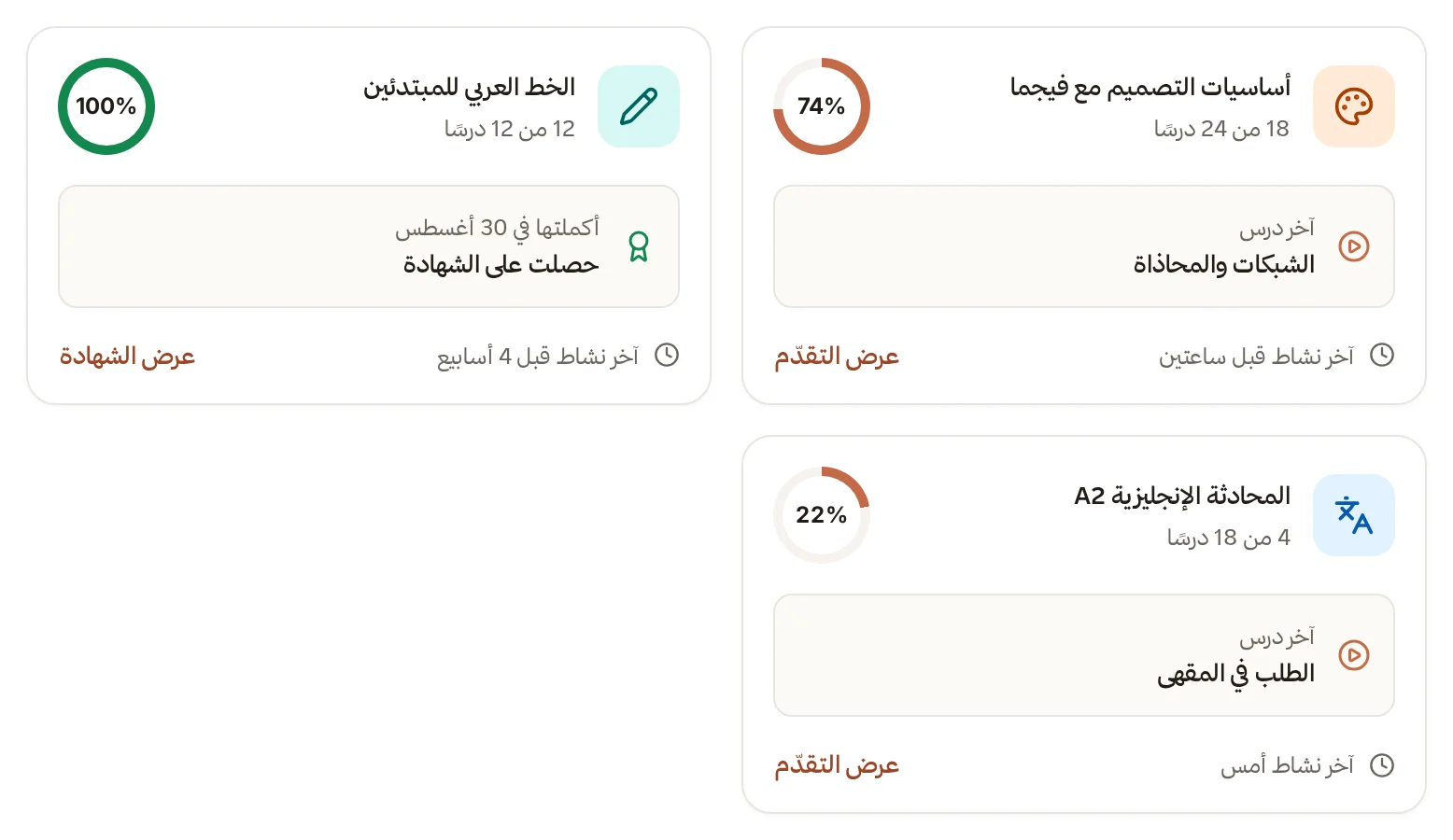
| الدورات | بطاقة لكل دورة: نسبة التقدّم، والدروس المنجزة من الإجمالي، والدرس التالي، وحالة الشهادة (شهادة صادرة مع عرض الشهادة، أو «لم تُصدر شهادة بعد» مع زر إصدار). وتحمل الدورة التي أُوقف وصوله إليها شارة «الوصول متوقف» |
| الاختبارات | نتيجة كل اختبار وتاريخه، ومتوسط الدرجات، و«بانتظار التصحيح» إن لم يُصحَّح |
| الطلبات | طلباته ومنتجاتها وحالتها وإجمالي كل طلب. يراه المالك والمدير ومدير الطلبات والمحاسب |
| الملاحظات | ملاحظات فريقك الخاصة. لا يراها الطالب أبدًا |
- الطلاب والتواصل
- الطلاب
- الدورات
بطاقات الدورات مع حلقة التقدّم والدرس التالي
تحت التبويبات بطاقة نشاط التعلّم: الدروس التي أكملها كل أسبوع في آخر 12 أسبوعًا، ومتوسطه الأسبوعي، وأيامه المتتالية.
الشريط الجانبي
- الطلاب والتواصل
- الطلاب
- ملخص
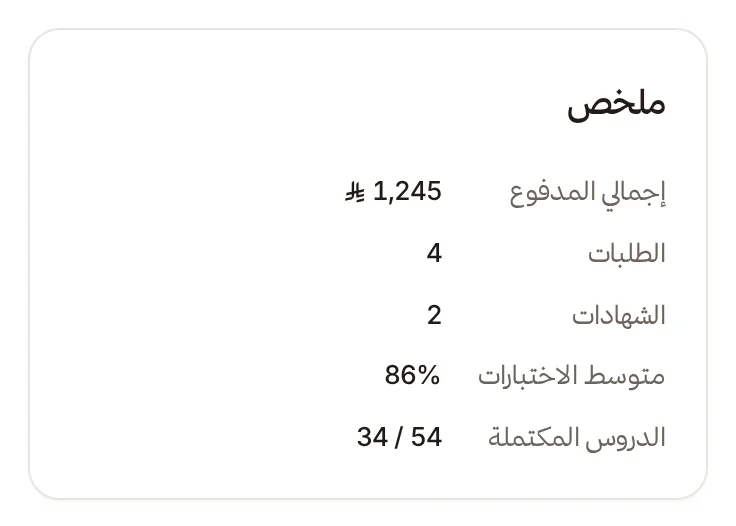
ملخص الطالب: المدفوع والطلبات والشهادات ومتوسط الاختبارات
- ملخص: إجمالي المدفوع، والطلبات، والشهادات، ومتوسط الاختبارات، والدروس المكتملة.
- الملاحظات: اكتب ملاحظة واحفظها بـحفظ الملاحظة (حتى 2,000 حرف). تظهر لكل أعضاء فريقك الذين يفتحون الملف. يعدّل الملاحظة أو يحذفها من كتبها، أو المالك، أو المدير. وتحت ملاحظاتك عرض كل الملاحظات.
- الوسوم: كلمات قصيرة تصنّف بها الطالب، مثل «متفوق». حتى 20 وسمًا للطالب، وكل وسم حتى 32 حرفًا. تقترح الصفحة وسومًا استخدمتها من قبل.
تعديل بيانات الطالب
- من قائمة الطلاب اضغط ⋯ ثم تعديل البيانات، أو من الملف اضغط ⋯ ثم تعديل البيانات.
- غيّر الاسم أو البريد أو الهاتف أو المدينة، أو علّم مشترك في النشرة البريدية.
- اضغط حفظ التعديلات. تظهر «تم تحديث بيانات الطالب بنجاح».
تغيير البريد أو الهاتف يؤثر في دخول الطالب لأنهما مرتبطان بحسابه، ويُنهي جلساته الحالية فيسجّل الدخول من جديد. ويستطيع دعم العملاء تعديل البيانات أيضًا، لكن تغيير البريد للمالك والمدير فقط، لأن البريد هو ما يُستعاد به الحساب.
موافقة واتساب
في نافذة التعديل بطاقة موافقة واتساب للقراءة فقط. تعرض إحدى حالات ثلاث: موافق أو لم يوافق أو بانتظار تأكيد الرقم، مع تاريخ الموافقة والرقم الذي وافق عليه.
- الطالب وحده يوافق، من إعدادات حسابه. لا يمكنك تسجيل الموافقة عنه.
- إن كان موافقًا وأنت مالك أو مدير فلك زر سحب الموافقة. بعده لا نرسل له عبر واتساب حتى يوافق من جديد بنفسه.
- حفظ رقم هاتف جديد لطالب موافق يوقف الموافقة حتى يؤكد الرقم الجديد من حسابه.
إذا واجهت مشكلة
| ما يظهر لك | ما تفعله |
|---|---|
| الطالب غير موجود | حُذف أو ليس من طلاب أكاديميتك. عُد إلى القائمة |
| لا يمكنك عرض هذا الطالب | دورك لا يتيح ملفات الطلاب. اطلب من المالك |
| لا يمكنك عرض الطلبات | الطلبات للمالك والمدير ومدير الطلبات والمحاسب |
| لا توجد دورة يمكن إصدار شهادتها لهذا الطالب | الطالب غير مسجّل في أي دورة، أو لديه شهادتها كلها |
| تعذّر تحميل ملف الطالب | اضغط إعادة المحاولة. بياناته سليمة |
للخطوة التالية: إيقاف وصول طالب أو حذفه.