
قد تريد نسخة من بياناتك للاحتفاظ بها، أو لتحليلها في جدول، أو لتنقلها إلى منصة أخرى. التصدير يجهّز لك ملفًا تنزّله من أكاديميتك، ولا يتضمن بيانات طلابك الشخصية إلا إذا اخترت ذلك.
قبل أن تبدأ
- التصدير والتنزيل للمالك والمدير فقط. يُسجَّل كل تصدير وتنزيل في سجل النشاط.
- لا تُصدَّر كلمات المرور ولا الرموز ولا بيانات الجلسات ولا أسرار الدفع ولا عناوين الشحن ولا ملاحظات فريقك على الطلاب، مهما كانت خياراتك.
- الملف لا يظهر فورًا. يُجهَّز في الخلفية ثم يصل إلى تبويب السجل.
تصدير من صفحة بيانات الأكاديمية
- افتح الإعدادات › استيراد وتصدير البيانات (يفتح في لوحة التحكم)، تبويب التصدير.
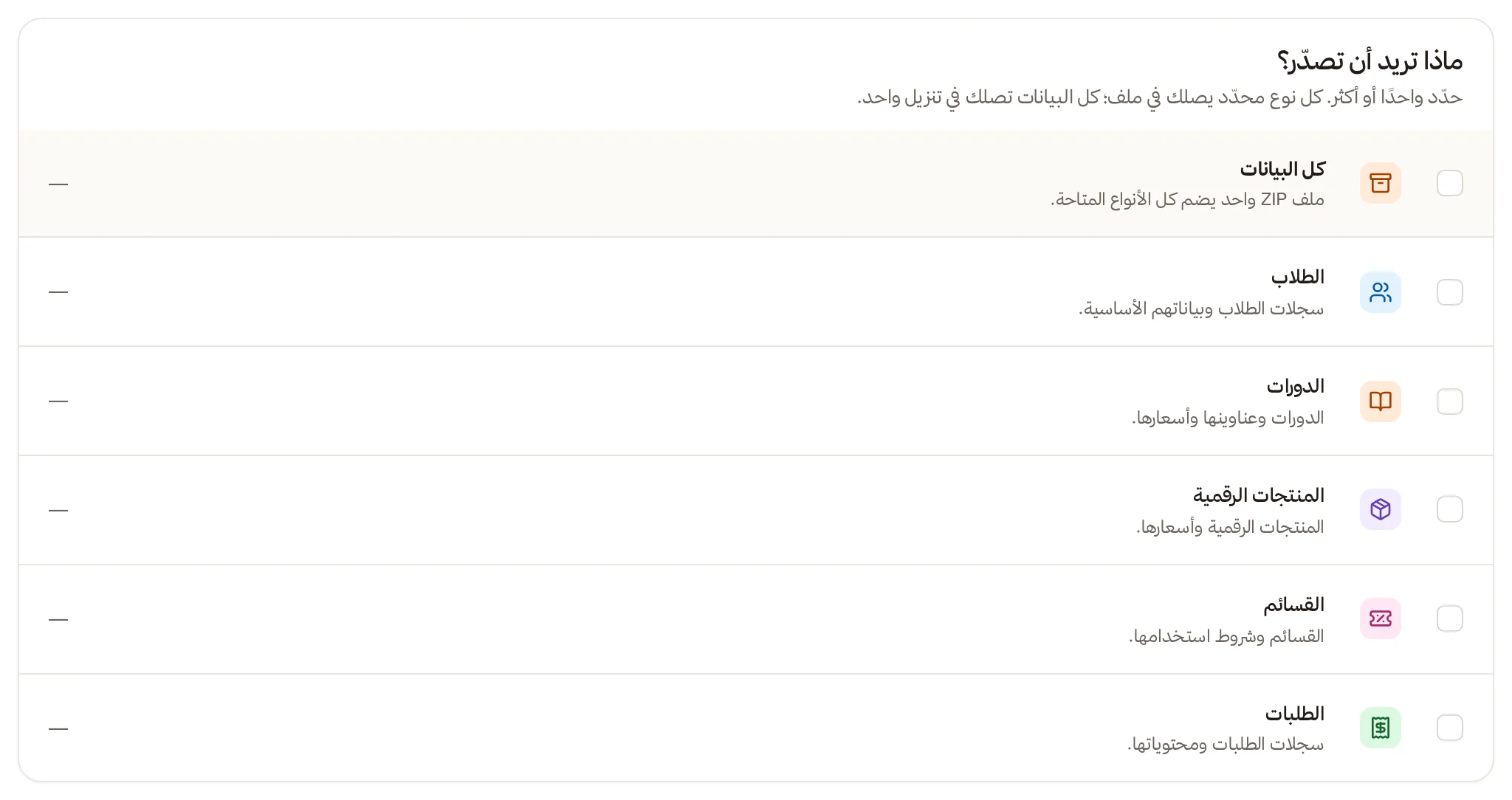
- علّم نوعًا أو أكثر: الطلاب والدورات والمنتجات الرقمية والقسائم والطلبات، أو علّم كل البيانات لتنزيل واحد.
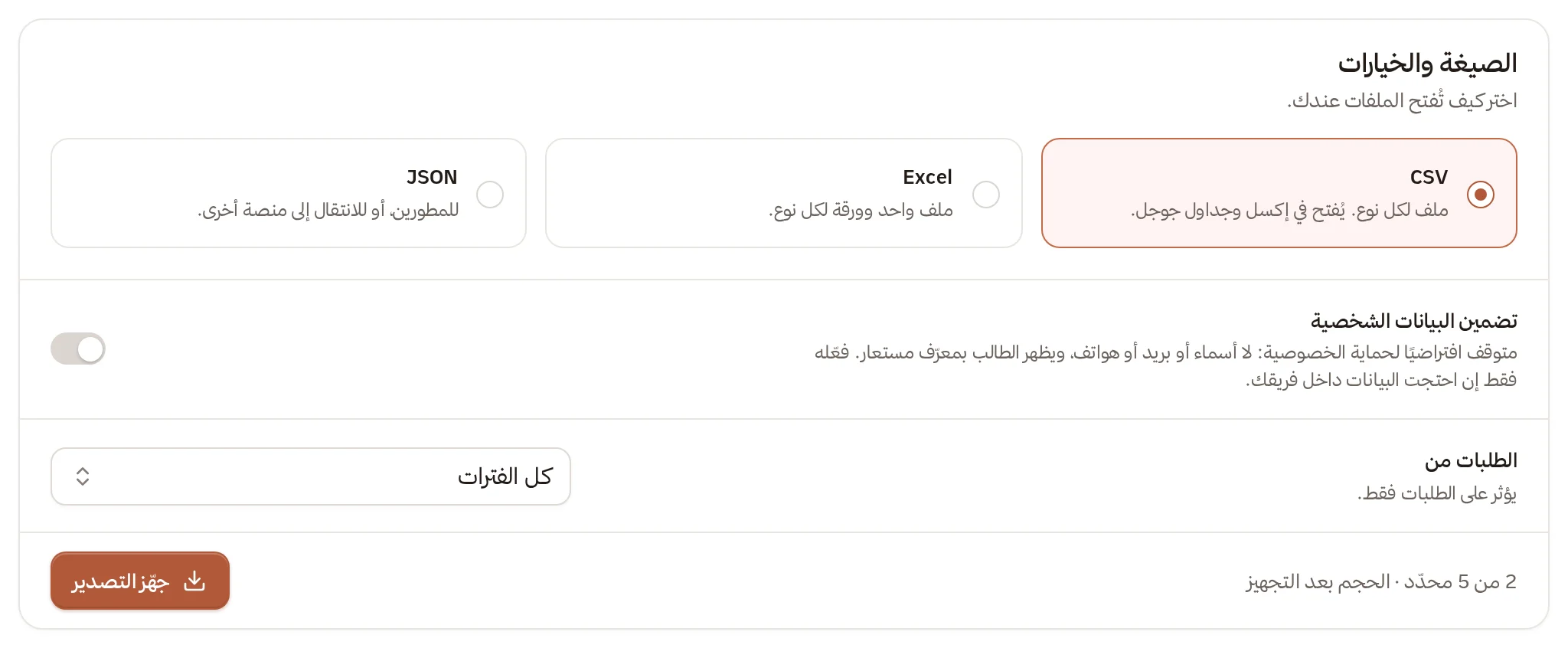
- في الصيغة والخيارات اختر الصيغة.
- اترك تضمين البيانات الشخصية متوقفًا ما لم تحتجها.
- إن علّمت الطلبات فاختر فترتها من الطلبات من.
- اضغط جهّز التصدير.
- الإعدادات
- استيراد وتصدير البيانات
- التصدير
اختيار ما تصدّره
- الإعدادات
- استيراد وتصدير البيانات
- الصيغة والخيارات
الصيغة وخيار البيانات الشخصية وفترة الطلبات
| الصيغة | ما تحصل عليه |
|---|---|
| CSV | ملف لكل نوع، يُفتح في إكسل وجداول جوجل. «كل البيانات» تصلك في ملف ZIP واحد |
| Excel (XLSX) | ملف واحد وورقة لكل نوع |
| JSON | للمطورين، أو للانتقال إلى منصة أخرى. «كل البيانات» في ملف JSON واحد |
الفترات المتاحة للطلبات: «كل الفترات» و«هذه السنة» و«آخر 12 شهرًا» و«آخر 30 يومًا».
ماذا في كل ملف؟
أسماء الأعمدة بالإنجليزية في الملف.
| النوع | الأعمدة |
|---|---|
| الطلاب | studentId، ثم (مع البيانات الشخصية فقط) name وemail وphone وcity، ثم hasAccount وemailVerified وacceptsMarketing وsuspended وlastLoginAt وcreatedAt |
| الدورات | id وtitle وslug وsubtitle وprice وsalePrice وisPublished وfeatured وcreatedAt وupdatedAt |
| المنتجات الرقمية | id وtitle وslug وdescription وsku وprice وsalePrice وisActive وtags وcreatedAt وupdatedAt |
| القسائم | id وcode وdiscountType وdiscountValue وminOrderAmount وmaxUses وmaxUsesPerUser وcurrentUses وisActive وstartDate وendDate وcreatedAt |
| الطلبات | orderNumber وstatus وtotalAmount وsubTotalAmount وdiscountAmount وcouponCode وstudentId، ثم (مع البيانات الشخصية فقط) studentName وstudentEmail، ثم itemCount وcreatedAt وcompletedAt وrefundedAt |
لا يتضمن ملف الطلاب الدورات المسجّلين فيها ولا تقدّمهم. ولا يتضمن ملف الطلبات تفاصيل المنتجات في كل طلب، بل عددها فقط.
البيانات الشخصية
عندما يكون الخيار متوقفًا، وهو الوضع الافتراضي، لا تحتوي الملفات أسماء الطلاب ولا بريدهم ولا هواتفهم ولا مدنهم. ويظهر كل طالب بمعرّف مستعار ثابت داخل التصدير الواحد، فتظل الطلبات مرتبطة بطالبها، لكنه يتغيّر من تصدير إلى آخر. فعّل الخيار فقط إن كنت ستستخدم الملف داخل فريقك.
تصدير الطلاب من صفحتهم
- في الطلاب والتواصل › الطلاب (يفتح في لوحة التحكم) اضغط تصدير لتصدير كل الطلاب، أو علّم الطلاب الذين تريدهم واضغط تصدير المحدد (بحد أقصى 500 طالب في المرة).
- في النافذة فعّل تضمين البيانات الشخصية إن احتجته.
- اضغط تجهيز الملف.
الملف هنا بصيغة CSV، ويظهر في السجل حين يكتمل.
تنزيل الملف
- افتح تبويب السجل.
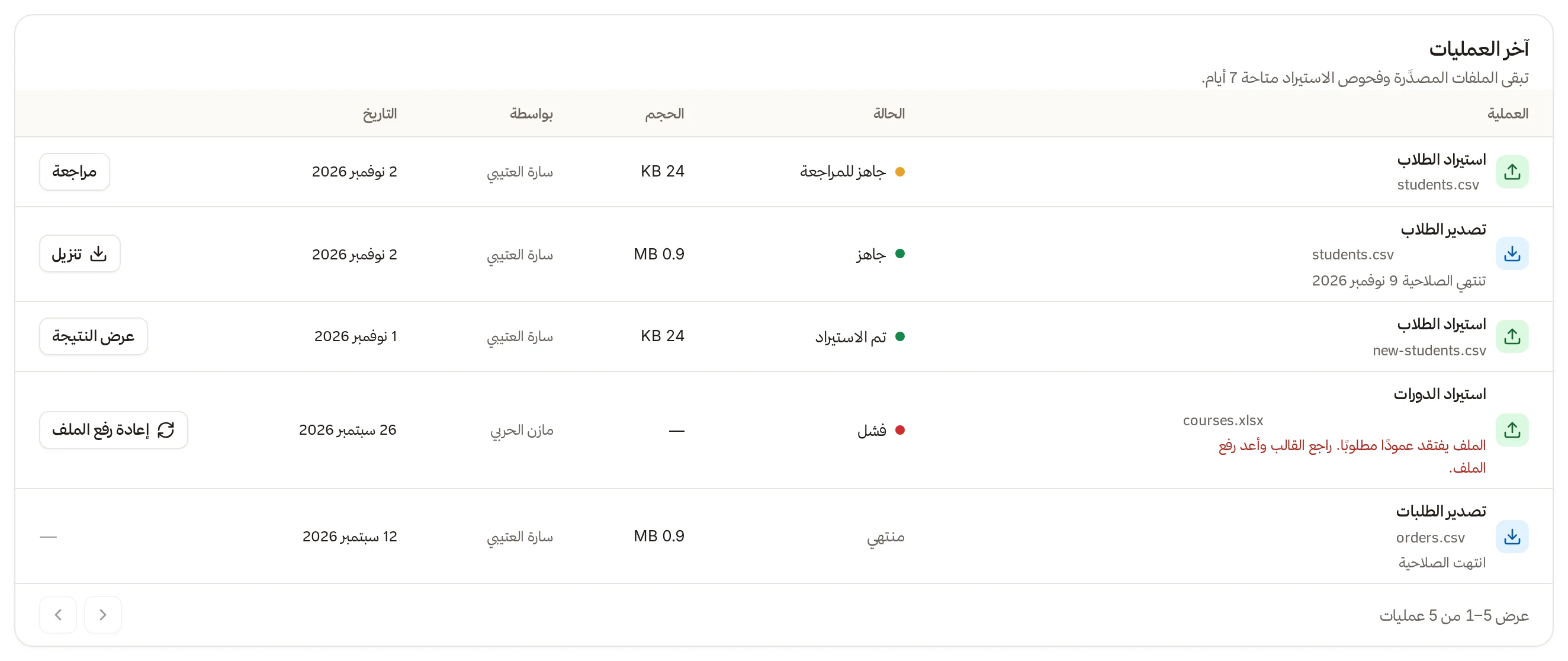
- حين تصبح الحالة جاهز اضغط تنزيل.
- الإعدادات
- استيراد وتصدير البيانات
- السجل
سجل عمليات التصدير والاستيراد
- تبقى الملفات متاحة 7 أيام، وبعدها تصبح الحالة منتهي وتحتاج إلى تصدير جديد.
- يمكن أن تعمل خمس عمليات معًا. إن ظهرت الرسالة «توجد خمس عمليات قيد التجهيز. انتظر اكتمال إحداها ثم أعد المحاولة» فانتظر اكتمال إحداها.
- لكل نوع حد 10,000 صف في الملف الواحد. إن بلغته يظهر لك تنبيه «وصل التصدير إلى حد 10,000 صف في بعض الأنواع. راجع الملف قبل استخدامه كنسخة كاملة»، فلا تعتمد على الملف نسخةً كاملة.
- إن فشلت عملية تصدير فاضغط إعادة المحاولة في صفها.
اقرأ سجل الاستيراد والتصدير لتعرف حالات العمليات. ولإدخال بيانات إلى أكاديميتك انظر استيراد الطلاب.
إذا واجهت مشكلة
| ما يظهر لك | ما تفعله |
|---|---|
| لا تملك صلاحية الوصول | الاستيراد والتصدير للمالك والمدير فقط |
| انتهت صلاحية الملف. جهّز تصديرًا جديدًا | مرّت 7 أيام. أعد التصدير |
| يمكن تصدير 500 طالب كحد أقصى للمحددين في المرة | حدّد أقل، أو صدّر كل الطلاب |